Guia
Instalação
Do e-mail da compra até o primeiro canal. Você precisa do Windows 10 ou 11 (64 bits), de internet e de alguns GB livres no disco. Ver os requisitos
1Baixe o instalador
Logo depois do pagamento, chega um e-mail de suporte@oficinadark.com.br com a sua chave da Oficina Dark. Ele traz:
- a sua chave, no formato
CDK-XXXXX-XXXXX-XXXXX-XXXXX; - um botão para baixar o instalador, com um link só seu.
O arquivo se chama Oficina Dark Setup seguido do número da versão, e termina em .exe. O link funciona enquanto a sua assinatura estiver ativa, até 10 downloads por dia. Não compartilhe o link: ele está ligado à sua compra.
O navegador avisou que o arquivo "não é baixado com frequência"? Acontece com programas novos sem assinatura digital. No Edge, passe o mouse no download, clique nos três pontos e escolha Manter, depois Mostrar mais e Manter assim mesmo. Baixe só pelo link do e-mail; se alguém mandar o instalador por outro caminho, não abra.
2Passe pelo aviso do Windows
Ao abrir o instalador, o Windows mostra uma tela azul chamada "O Windows protegeu o computador". Ela aparece porque o instalador não tem assinatura digital de editor, um certificado pago que identifica quem publicou o programa. Sem ele, o Windows trata todo programa novo como desconhecido. Cada versão da Oficina Dark é enviada para a análise de malware da Microsoft.
O Windows protegeu o computador
O Microsoft Defender SmartScreen impediu que um aplicativo desconhecido fosse iniciado. A execução desse aplicativo pode colocar seu computador em risco.
Mais informações
O Windows protegeu o computador
O Microsoft Defender SmartScreen impediu que um aplicativo desconhecido fosse iniciado. A execução desse aplicativo pode colocar seu computador em risco.
Aplicativo: Oficina Dark Setup 1.0.0.exe
Fornecedor: Fornecedor desconhecido
Ilustração feita a partir da tela do Windows em português; o número da versão muda. Se você preferir não continuar, tudo bem: peça o reembolso em até 7 dias respondendo o e-mail da compra.
3Instale
O instalador pergunta a pasta de instalação e cria atalhos na área de trabalho e no menu Iniciar. A instalação é só para o seu usuário do Windows e não pede senha de administrador. No fim, abra a Oficina Dark pelo atalho.
4Ative com a sua chave
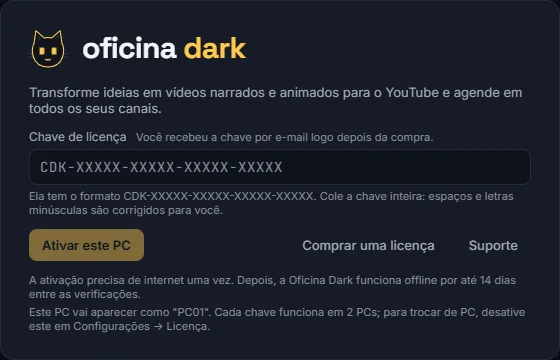
- Copie a chave do e-mail e cole no campo Chave de licença. Espaços e letras minúsculas são corrigidos sozinhos.
- Clique em Ativar este PC.
A ativação precisa de internet uma vez. Depois, o app funciona até 14 dias sem verificar a licença. Cada chave vale para 2 computadores, e o app mostra com que nome este PC vai aparecer na lista.
5Faça a configuração inicial
Depois da ativação, a página Configuração inicial mostra uma lista de passos feitos uma vez só. O passo da vez fica aberto, e os prontos se fecham numa linha. Você não instala nada à mão: a Oficina Dark baixa o que faltar.
Ativada neste PC
A IA que pesquisa, escreve e monta seus vídeos.
A pasta onde ficam seus vídeos e recursos.
Programas que montam seus vídeos.
Quando precisar
Para a narração final.opcional
Uma vez só, uns 10 minutos.opcional
Ilustração com os textos reais da tela; as cores e os detalhes do app podem variar.
Modelo de IA
A aba Encontrado neste PC lista os agentes em que você já entrou (Claude Code, Codex, Gemini CLI…), as chaves de API do seu ambiente e os modelos locais. Escolha um e clique em Usar. Se preferir, cole uma chave de API na aba Chave de API: a chave fica neste PC, criptografada pelo Windows, e só é enviada ao provedor que você escolheu.
Pasta de trabalho
Clique em Criar pasta de trabalho… e escolha um lugar com alguns GB livres. Ali ficam os vídeos, as narrações e a biblioteca de recursos. Não use uma pasta sincronizada na nuvem, como OneDrive ou Google Drive. Usar uma existente… serve para uma pasta de outra instalação da Oficina Dark.
Ferramentas de vídeo
Clique em Instalar tudo o que falta. O app usa o que já existe no PC e baixa o resto dos sites oficiais, conferindo cada arquivo antes de usar. No pior caso, são cerca de 362 MB:
- Executor de scripts (Git Bash);
- Narração grátis (Python, dentro da pasta de trabalho);
- Codificador de vídeo (FFmpeg);
- Motor de animação (Node.js);
- Gerador de quadros: usa o Chrome, o Edge ou o Brave que já estiver no PC, e só baixa um navegador se não houver nenhum.
Voz premium e YouTube (opcionais)
A voz premium pede a sua chave da ElevenLabs; sem ela, os vídeos saem com a voz grátis. O envio ao YouTube tem um assistente próprio, explicado no guia do YouTube. Os dois podem ficar para depois.
Primeiro canal
Quando os passos obrigatórios terminam, aparece A Oficina Dark está pronta e o botão Crie seu primeiro canal. Dê um nome, diga do que o canal trata e escolha o estilo. A IA usa isso para sugerir vídeos que combinam com ele.
6Atualizações
Enquanto a assinatura estiver ativa, as versões novas chegam pelo próprio app. Você não precisa baixar de novo pelo e-mail.
7Trocar de computador
No PC antigo, abra Configurações → Licença e clique em Desativar este PC. Isso libera a vaga. Depois, instale e ative no PC novo com a mesma chave. Se o PC antigo não liga mais, escreva para suporte@oficinadark.com.br e a gente libera a vaga.
Para levar os canais junto, copie a pasta de trabalho e, no PC novo, escolha Usar uma existente…. Em Configurações → Backup dá para exportar as preferências e os perfis dos canais; chaves e conexões com o YouTube não vão no arquivo e precisam ser refeitas.
8Desinstalar
- Se não vai mais usar este PC, primeiro desative a licença nele (Configurações → Licença → Desativar este PC).
- No Windows, abra Configurações → Aplicativos → Aplicativos instalados, procure Oficina Dark e clique em Desinstalar.
A desinstalação não apaga a sua pasta de trabalho, com os vídeos, nem as configurações. Para remover tudo, apague também:
%APPDATA%\Oficina Dark: configurações, chaves criptografadas e conexões;%LOCALAPPDATA%\Oficina Dark: as ferramentas de vídeo baixadas;- a pasta de trabalho, se não quiser mais os vídeos.
Travou em algum passo? Veja a página de suporte.