Guia
Conectar o YouTube
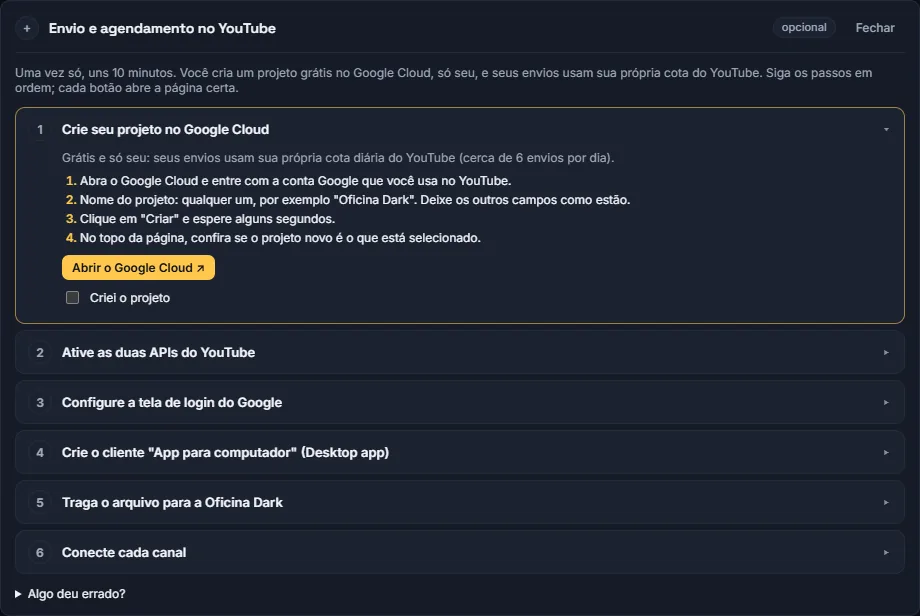
Uma vez só, uns 10 minutos. Você cria um projeto grátis no Google Cloud, só seu, e a Oficina Dark envia e agenda os vídeos por ele. Siga os passos em ordem. No app, o mesmo assistente fica em Configurações → YouTube e na Configuração inicial, com um botão que abre cada página.
Por que um projeto seu
Com um projeto só seu, os envios usam a sua própria cota diária do YouTube, e nenhuma outra pessoa tem acesso aos seus canais. Um projeto compartilhado entre todos os clientes dividiria a mesma cota e precisaria passar pela verificação do Google. O projeto é grátis.
Use a conta Google dona do canal, ou a que administra a conta de marca do canal.
1Crie o projeto no Google Cloud
- Abra o Google Cloud e entre com a conta Google que você usa no YouTube.
- Nome do projeto: qualquer um, por exemplo "Oficina Dark". Deixe os outros campos como estão.
- Clique em Criar e espere alguns segundos.
- No topo da página, confira se o projeto novo é o que está selecionado.
2Ative as duas APIs do YouTube
A Data API envia e agenda os vídeos. A Analytics API traz os números para a página Estatísticas do app.
- Abra a YouTube Data API v3 e clique em Ativar.
- Abra a YouTube Analytics API e clique em Ativar.
- Antes de cada clique, confira se o projeto novo está selecionado no topo.
3Configure a tela de login e publique em produção
É a tela que o Google mostra quando você conecta um canal.
- Abra a Google Auth Platform e clique em Começar (Get started).
- Nome do app: "Oficina Dark" ou qualquer nome. E-mail para suporte do usuário: o seu. Clique em Próxima.
- Público-alvo: escolha Externo (External). Clique em Próxima.
- Dados de contato: o seu e-mail. Clique em Próxima, aceite a política e clique em Criar.
- Abra Público-alvo (Audience), clique em Publicar app e confirme. O status precisa mostrar Em produção (In production).
Não deixe em "Teste". Enquanto o app estiver em Teste (Testing), o Google desconecta o canal a cada 7 dias e os agendamentos param. Não precisa enviar o app para verificação: só você usa.
4Crie o cliente "App para computador"
É a chave que a Oficina Dark usa para pedir ao Google acesso ao seu canal.
- Abra Clientes (Clients) e clique em Criar cliente.
- Tipo de aplicativo: App para computador (Desktop app). Nome: qualquer um. Clique em Criar.
- Na janela que abrir, clique em Baixar JSON e salve o arquivo. O Google só mostra o segredo ali: se você fechou a janela, crie outro cliente.
5Traga o arquivo para a Oficina Dark
No assistente do app, arraste o arquivo para Solte o arquivo JSON aqui ou clique em Escolher o arquivo…. Ele se chama client_secret_….json e costuma estar na pasta Downloads. O app confere na hora se é o arquivo certo. O arquivo fica no seu PC, criptografado pelo Windows, e não é enviado para a Oficina Dark.
6Conecte cada canal
Uma vez por canal.
- Clique em Conectar YouTube ao lado do canal. O navegador abre o Google.
- Escolha a conta e, se o Google perguntar, o canal (as contas de marca aparecem ali).
- O Google avisa que não verificou o app. O app é o seu: clique em Avançado e depois em Acessar com o nome que você deu.
- Permita todos os acessos (envio, gerenciamento e estatísticas), clique em Continuar e volte para o app.
Para tirar o acesso um dia, desconecte o canal no app ou remova o app na página de permissões da sua conta Google.
Limites do YouTube
Cota da API
Cada projeto tem 10.000 unidades por dia. Um envio usa cerca de 1.600, então dá uns 6 envios por dia; um vídeo e o Short dele contam como 2. A cota renova à meia-noite no horário do Pacífico.
Limite de envios do canal
Além da cota, o YouTube limita quantos vídeos um canal pode enviar por dia, e o limite é menor em canais não verificados. Num canal novo e não verificado, nós batemos nesse limite com 10 envios em umas 21 horas. Quando acontece, nada é enviado: o app explica o erro e mostra a partir de quando dá para tentar de novo.
Verificar o canal por telefone, em youtube.com/verify, aumenta esse limite. A verificação também é exigida para vídeos com mais de 15 minutos. Como verificar a conta.
Algo deu errado?
- "Acesso bloqueado" ou "o app está em teste": volte ao passo 3 e publique o app ("Em produção").
- "YouTube Data API has not been used in project…": volte ao passo 2, ative a API, espere um minuto e conecte de novo.
- Desconectou depois de alguns dias: o app ainda estava em "Teste". Publique (passo 3) e conecte o canal de novo.
- Conectou o canal errado: desconecte na página do canal e conecte de novo, escolhendo a conta de marca certa.
- As Estatísticas ficaram no modo básico: a YouTube Analytics API está desligada no projeto (passo 2) ou o canal foi conectado antes dela. Ative a API e conecte o canal de novo.
Ainda travado? Escreva para suporte@oficinadark.com.br com um print da mensagem. Veja a página de suporte.